
テンプレート 04実演
メリット先行のダッシュボード寄り
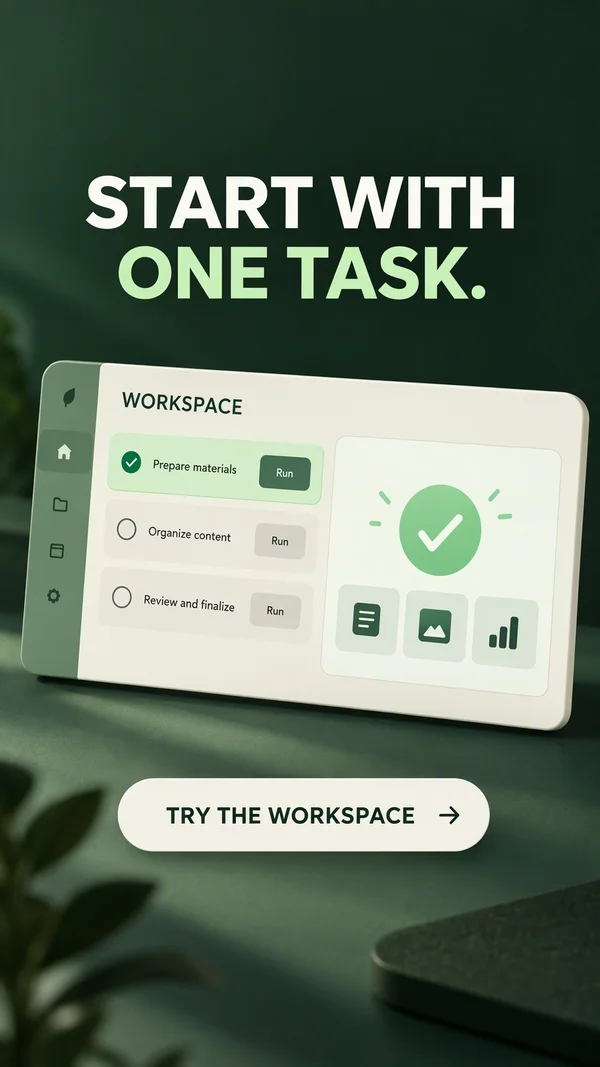
製品の一つの操作とその結果を具体的に見せます。
- 長さ
- 12秒
- ビート
- 5
- フレームレート
- 30 fps
- 難易度
- ふつう
結果を見せるまで、操作の対象を画面上の同じ位置に保つ。
向いている場面
製品から、前・操作・後の実際の流れを用意できるとき。
別のテンプレートを選ぶ場面
事実を示す実演なのに、架空の UI のコンセプトしかないとき。
用意するもの
- すっきりした UI の切り出し、または承認済みの画面録画
- 実際の製品操作の前後の状態
- 任意で確認済みの数値結果
- 見出しと CTA
変えないもの
見る人に、一つの操作とその結果を見せます。カウンターは任意で、使うなら承認済みの実際の値にします。
ビートシート
5ビート・12秒
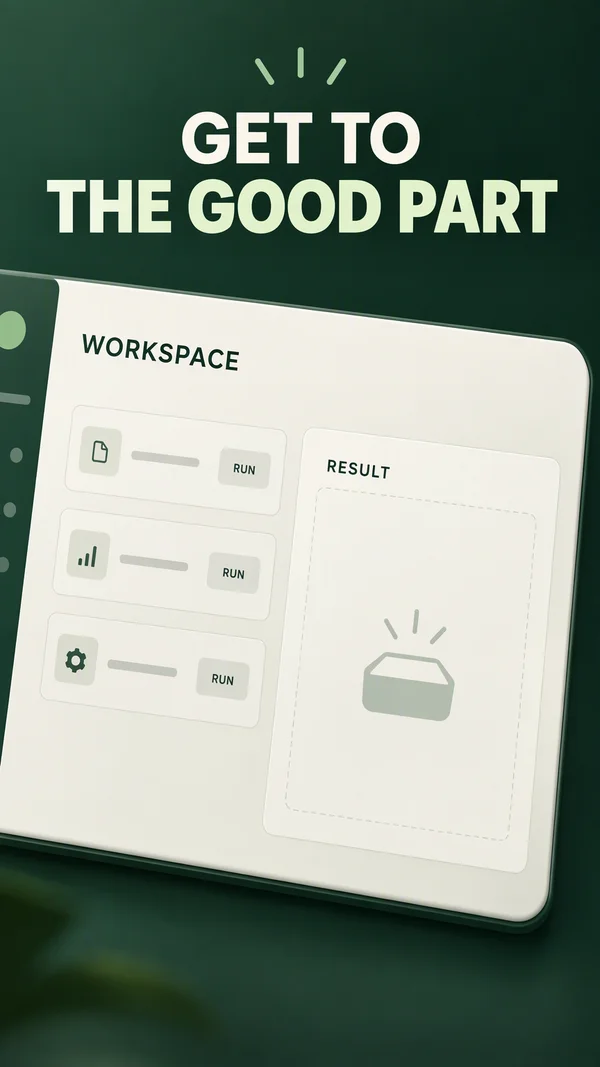
ビート 1・0秒–1.8秒 · 1.8秒
つかみ
拡大した切り出しの上に、成果の見出しが出る。
- 動き
- 250 ms で上へスライド。ダッシュボード全体を飛び回る動きはしない。
- 音
- 任意でナレーションが成果を繰り返す。
- チェック
- 冒頭の UI の状態を読めるようにする。カウンターのタイミングはレンダリングしたプレビューで確認する。
コピー枠:成果のつかみ
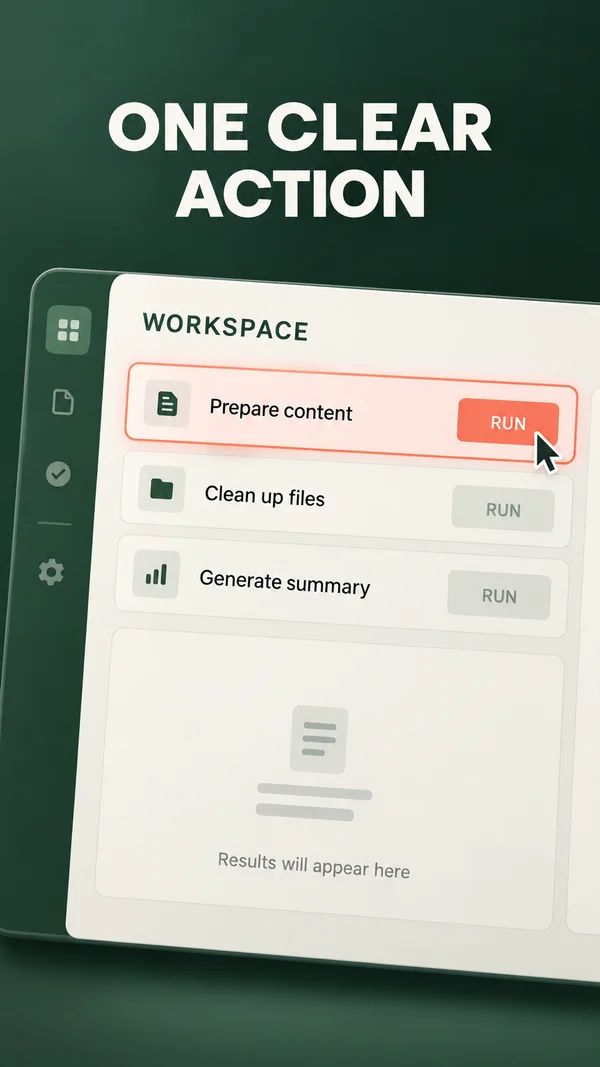
ビート 2・1.8秒–4.3秒 · 2.5秒
アクション
関係する操作部や行をハイライトする。
- 動き
- ハイライトの範囲を 200 ms で広げる。実際の操作には本物の画面録画を使う。
- 音
- 本物であれば UI のクリック音を一つ。
- チェック
- 製品にない機能を演出しない。
コピー枠:アクションのラベル
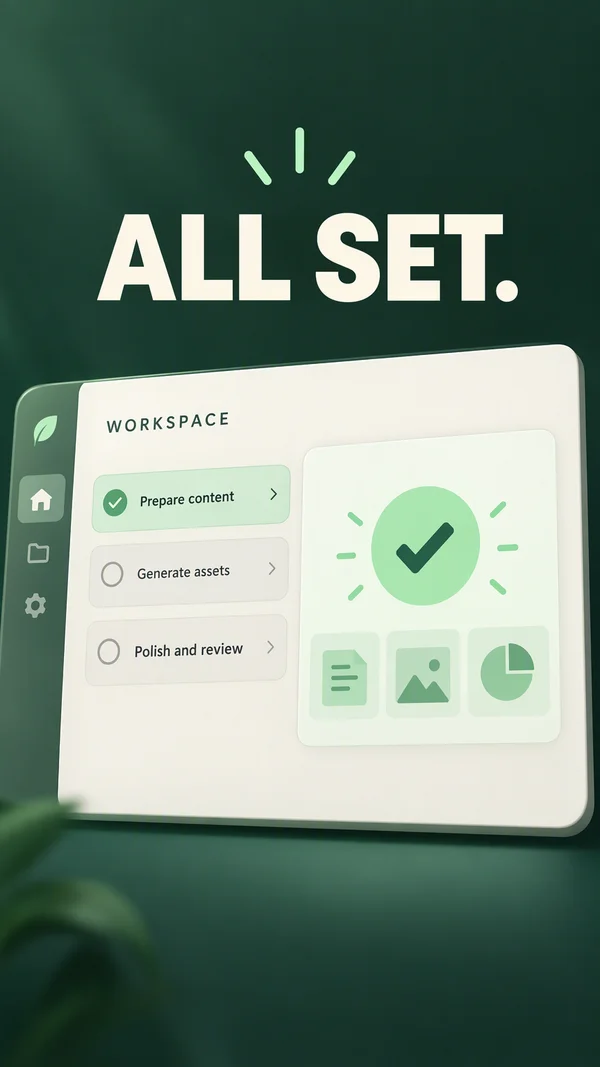
ビート 3・4.3秒–7.2秒 · 2.9秒
結果
結果の状態に置き換えるか、表示する。
- 動き
- 結果のパネルを 350 ms でワイプ。任意のカウンターは 700 ms で承認済みの値に到達する。
- 音
- 小さな確認音。
- チェック
- カウンターの値は承認済みで正確、かつ読める。
コピー枠:確認済みの結果
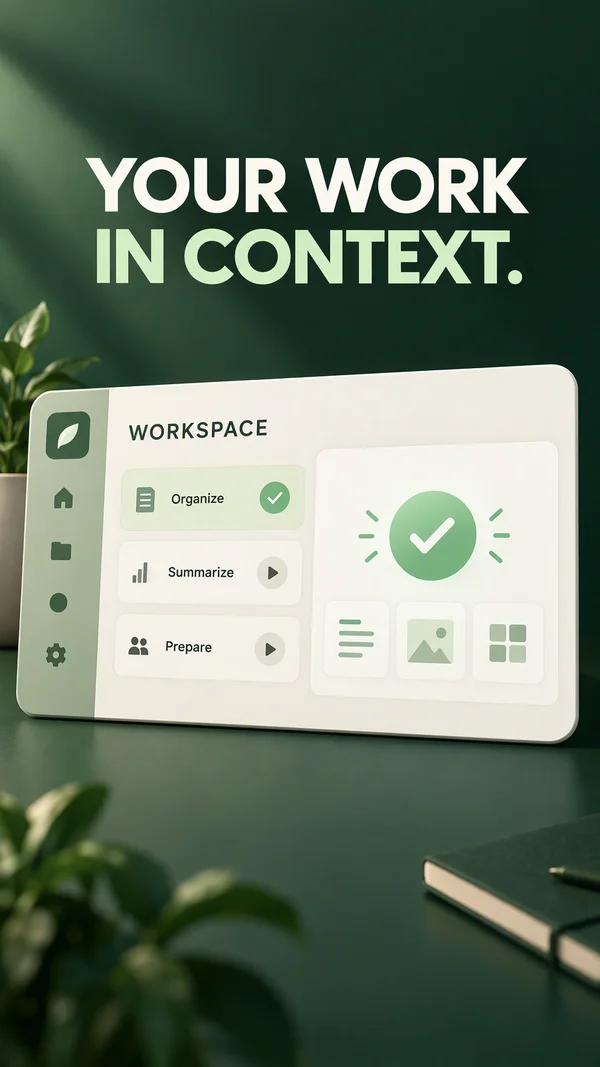
ビート 4・7.2秒–9.5秒 · 2.3秒
状況
結果が画面のどこにあるか分かるところまで引く。
- 動き
- 500 ms でスケール 1.12→1.00。補足の行がフェードイン。
- 音
- 新しい音は不要。
- チェック
- 重要な UI を読めないほど縮めない。
コピー枠:状況
ビート 5・9.5秒–12秒 · 2.5秒
CTA
結果と、具体的な次の行動で静止。
- 動き
- 動かない最後のカード。
- 音
- 解決。
- チェック
- 数値の主張は裏付けのあるものだけ。根拠のないパーセンテージは載せない。
コピー枠:CTA
この広告を NodeTool で作る
このテンプレートはミニアプリとして NodeTool に同梱されています。あなたの画像、ロゴ、コピーから、編集できる 12 秒の縦型広告を作ります。AI が Web サイトからコピーと画像を読み取り、入力内容を提案することもできます。生成動画は一切使いません。
ミニアプリ(英語)の仕組みを見る、生成したショットを使う広告は AI 広告マーケティング を見る、または AI 動画エディター で広告の編集を続けられます。
コピーの語数
語数は目安です。必要な条件の表記は削らないでください。
- 成果のつかみ7語
- アクションのラベル7語
- 確認済みの結果7語
- 状況16語
- CTA4語
レイヤーの重なり
いちばん上から。
- 6キャプションと CTA
- 5指標のテキスト
- 4ハイライトの図形
- 3画面の切り出しまたは録画
- 2UI のフレーム
- 1背景
ほかの画面比率への展開
- 9:16
- 参照用の構図をそのまま使います。配信面のオーバーレイは、実際の掲載先のプレビューで確認します。
- 4:5
- 横に広いキャンバスに構図を組み直します。メディアの有効幅を広げ、改行位置をすべて確認し直します。
- 1:1
- 縦の余白を詰めます。主となる焦点を一つに保ち、意図した読み順を崩しません。
完成映像を確認する
- 結果が、見せた操作から説明のつかない状態の飛びなしに続いている。
- すべての指標に、承認済みの出典と明確な前提がある。
- 最後のブランドと CTA が、書き出しの終わりまでに完全に止まり、読める状態になっている。
注意点
- 公開する広告には裏付けのある結果だけを使う。イラストのダッシュボードはコンセプトにすぎない。
- UI の文字は実物か、明らかに簡略化したものにする。アカウントのデータを捏造しない。
代替案。UI の状態を写した静止画二枚をワイプでつなぎます。確認済みの値がなければカウンターは入れません。
バリエーション
- 6 秒:操作一つ、結果一つ、CTA。
- 正方形:横長の UI の切り出しを使う。縦型:一行か一枚のカードに絞る。