
オープンソースのクリエイティブハーネス
エージェントに、制作ツールを一式渡す。
エージェントに、画像、動画、音声、ワークフローを作って編集するツールを渡します。NodeToolの内蔵エージェントを使うか、MCP経由でClaude Code、Codex、Cursorをつなぎます。何をしたかを確認し、必要なときはいつでも引き継げます。
AGPL-3.0のオープンソース · 自分のモデルとキー · MCP、CLI、API
構築、検証、実行、確認、修復。
以下のツール名は、NodeToolのMCPサーバーがエージェントに公開しているツールの名前です。
01
構築
create_workflow
エージェントがノードを追加し、モデルを選び、グラフをつなぎます。ワークフローを保存する前に、選んだプロバイダーとモデルが存在するかを確認します。
02
検証
validate_workflow
モデルを呼び出す前に、ワークフローのエラーを調べます。
03
実行
run_workflow
ローカルモデルや自分のプロバイダーアカウントでワークフローを実行します。APIキーが足りない場合は、開始前に知らせます。
04
確認
get_job_logs
すべてのツール呼び出し、出力、エラーがログに残り、失敗したノードも分かります。
05
修復
create_workflow_version
エージェントは変更を新しいバージョンとして保存するので、いつでも前のバージョンに戻れます。
validate_workflowが報告すること。
有料の実行の前に、検証は次の問題を見つけます。
- 不明なノードタイプ
- 空のままの必須プロパティと、一度も選ばれていないモデル
- 選んだプロバイダーが提供していないモデルID
- 型が合わないエッジ、またはどこにもつながっていないエッジ
- 構文エラーがある、未定義の名前を参照している、出力を設定していないCodeノード
- このインストールで見つからないプロバイダーキー
エージェントが作業できるエディター。
ワークフロー
ノードをつなぎ、モデルを選び、グラフを検証して実行します。
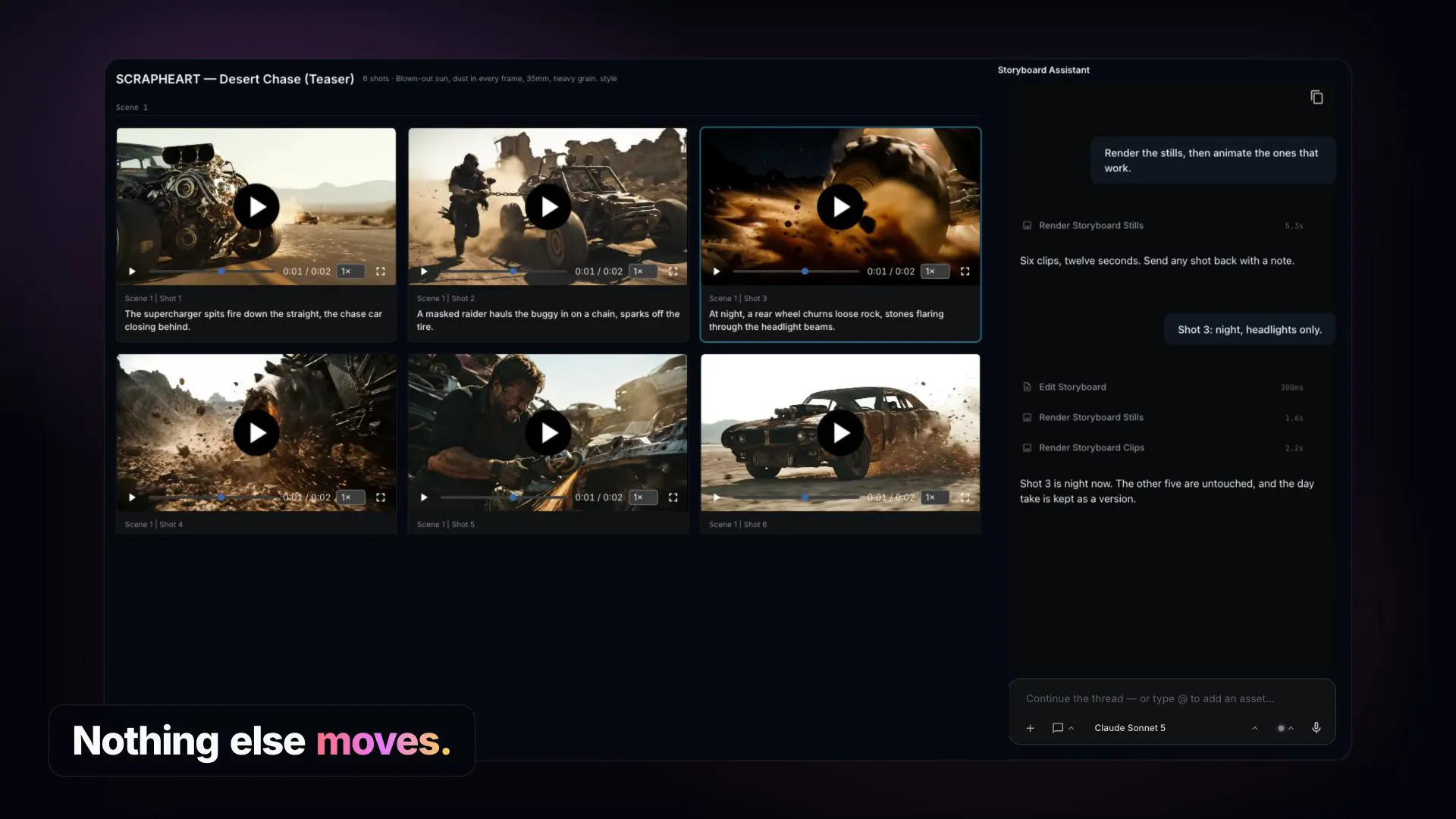
絵コンテ
企画をショットに分け、それぞれのフレームをレンダリングします。
タイムライン
クリップを配置し、カットをトリムして、編集をレンダリングします。
脚本
シーンの下書きを書き、セリフに声を付けます。
スケッチ
レイヤー付きの画像を組み立て、一度に一つのレイヤーを編集します。
3Dシーン
オブジェクト、ライト、マテリアルを配置して、シーンをレンダリングします。
ゲーム
エンティティを配置し、挙動を書き、アートを生成して、レベルをプレイテストします。
アプリ
ウィジェットを配置してワークフローに結び付け、アプリが動くかを確認します。
主導権は常にあなたに。
完全な記録
各ツール呼び出しの引数、結果、エラーを読めます。うまくいかなかったステップを見つけられます。
いつでも引き継げる
エージェントを止めて、自分でノードを変更し、作業を返せます。エージェントは、あなたが残した状態のグラフを読み込みます。
自分のキー
足りないAPIキーがあれば、Studioが追加を促します。画面を介さずに始めた実行は、必要なキーがないとエラーで止まります。
エージェントにどこまで任せるかを決める。
チャットごとに権限モードがあります。読み取りと検索はどのモードでも実行されます。それ以外の扱いをモードが決めます。
| モード | 動作 |
|---|---|
| Plan(計画) | エージェントは調査して計画を提案します。何も実行しません。 |
| Default(標準) | 読み取りは自動で実行されます。変更、生成、外部呼び出しを行う操作は、実行前に毎回承認します。 |
| Auto(自動) | エージェントは確認なしで作業します。すべてのツール呼び出しは引き続きログに残ります。 |
仕様
| 項目 | 内容 |
|---|---|
| エージェント | StudioでChatGPT、Claude、Geminiのプランを使って動かせます |
| モデル | ホスト型モデルは自分のキーで、ローカルモデルはOllamaとMLXで |
| 費用 | プロバイダーの公開価格。自分のキーを使う場合、NodeToolは何も上乗せしません |
| ソース | オープンソース(AGPL-3.0)。プロジェクトはディスク上のファイルです |
始める前の質問
- NodeToolの「エージェントファースト」とはどういう意味ですか?
- エージェントは、NodeToolで開いているプロジェクトそのものを編集します。絵コンテ、タイムライン、ワークフローも対象です。ツール呼び出し、結果、エラーを確認でき、自分で引き継ぐこともできます。外部のコーディングエージェントも、MCP経由でNodeToolを使えます。
- クリエイティブハーネスとは何ですか?
- クリエイティブハーネスは、AIエージェントにツール、エディター、モデルへのアクセス、作業の記録を提供するものです。NodeToolはこれらを、内蔵エージェントと、MCPでつながるコーディングエージェントの両方に提供します。その作業は、編集できるプロジェクトとワークフローとして保存されます。
- プランニングエージェントとは何ですか?
- プランニングエージェントは、一つの目標を受け取ってステップに分け、各ステップに使うモデルやツールを選び、順番に実行しながら調整します。NodeToolではエージェントはキャンバス上のノードでもあり、その結果はワークフローの残りに渡されます。
最初のワークフローを、エージェントに組ませましょう。
Studioをダウンロードして、エージェントがワークフローを組む様子を見てください。できたワークフローは開いて変更でき、何度でも実行できます。