
开源 AI 视频编辑器
智能体完成剪辑。你继续编辑。
智能体搭建故事板,用你选择的视频模型生成镜头,并组装成多轨时间线。你打开同一条时间线,换一条素材、修剪剪辑点,或者只重新生成一个镜头,不用重新渲染其余部分。
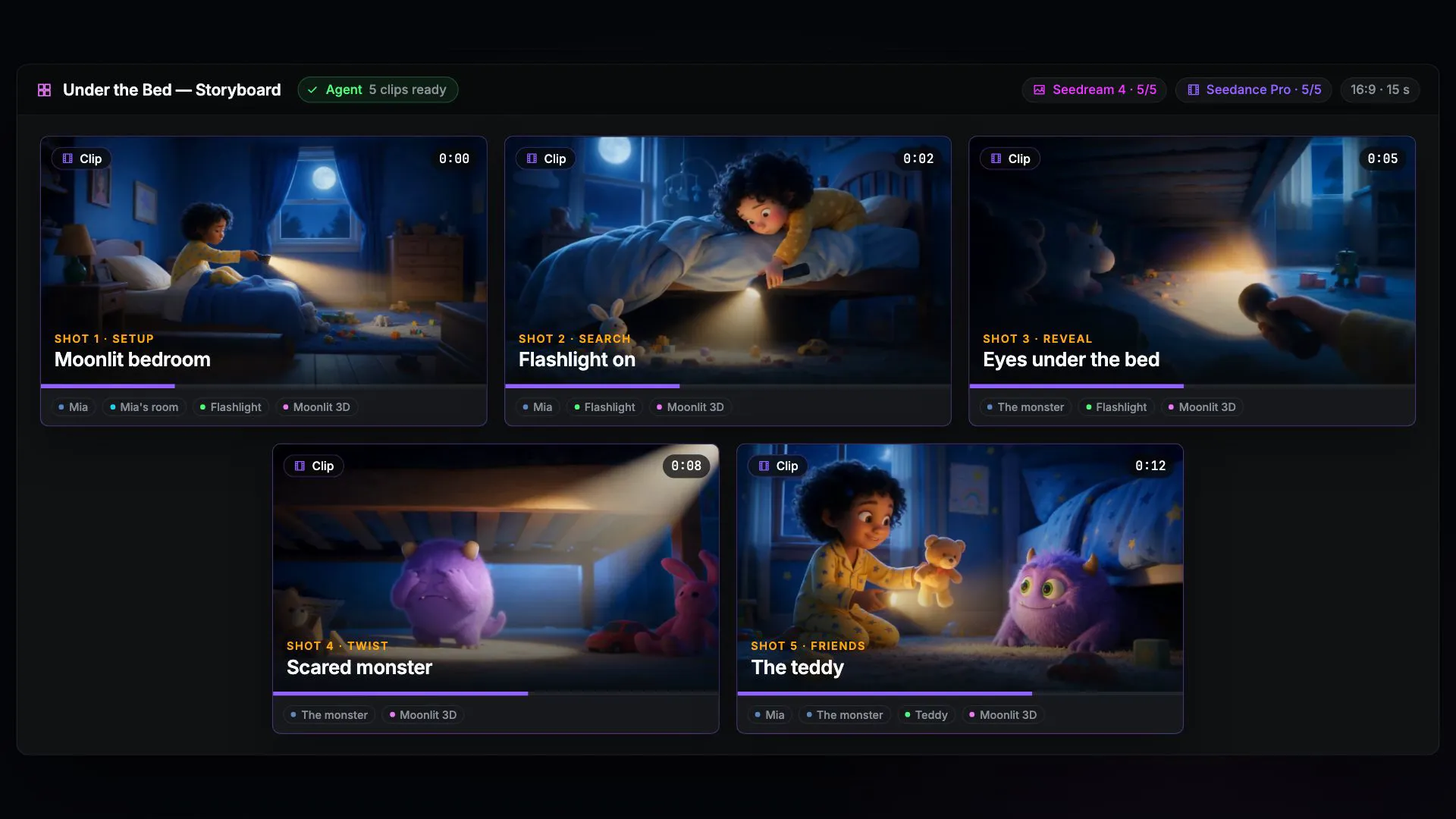
从简报到成片。
每一步都会留下一个你可以打开的文档。智能体可以跑完全程,你也可以在任何一步接手。
01
规划镜头
故事板包含场景和镜头,每个镜头都有机位、提示词和时长。智能体可以根据简报或剧本写出故事板,你可以在板上编辑任何镜头。
02
保持角色一致
把角色、场景、风格和产品保存为实体,每个实体带一张参考图和一段描述,在多个镜头中复用。
03
先渲染静帧,再渲染片段
先用便宜的静帧确定构图和角色,再为视频付费,只把通过的镜头用图生视频模型动起来。可以比较多条素材,随时回到更早的版本。
04
为剧本配音
为剧本生成对白。修改一句台词时,只重新生成这一句的配音。
05
剪辑时间线
“创建时间线”把故事板和配好音的剧本变成多轨序列。之后就是正常的剪辑:修剪、转场、标题、字幕、音乐和关键帧。
06
改尺寸并导出
生成 9:16、1:1 和 4:5 版本,然后导出成片,或保存一个以后可以重新打开的 NodeTool 项目。
真正的多轨时间线。
生成的片段始终绑定在生成它的工作流上。修改一个设置,只有这个片段会被标记为需要重新生成,并保留它之前的版本。
- 视频、音频、叠加、字幕和 MIDI 轨道。
- 图像、视频、音频、文字、形状、3D 模型、编组和调整片段。
- 修剪、分割、波纹和滚动编辑,三种放置模式,吸附、标记和 J/K/L 穿梭。支持 NodeTool、Premiere Pro 和 Final Cut Pro 的键盘布局。
- 12 种转场,包括交叉淡化、擦除、推移、缩放、甩镜、故障、光圈和漏光。
- 文字和字幕样式、字幕轨、运动预设、关键帧、变速和时间重映射。
- 片段效果,如调色、模糊、发光、抠像、曲线、LUT 和颗粒,以及音频增益、均衡和压缩。
让 Claude Code 或 Codex 剪辑视频。
内置智能体和外部智能体使用同一套工具。通过 NodeTool MCP 服务器连接你的智能体。
create_storyboard, edit_storyboard
编写故事板
编写和修改故事板:场景、镜头、机位、风格和角色。
render_storyboard_stills, render_storyboard_clips
渲染镜头
用你指定的模型渲染还需要渲染的镜头,或只渲染过期的镜头。
voice_script_lines
配音
为每句草稿或过期的台词配音,每句可用不同的声音。
assemble_storyboard_timeline
组装时间线
把渲染好的片段变成一条保存的时间线。
edit_timeline
编辑时间线
一次经过检查的编辑,修改片段、轨道、文字、效果和时间。
preview_timeline_frame, render_timeline
查看并渲染
渲染合成后的画面让智能体查看结果,再把成片渲染为 MP4、WebM、ProRes MOV 或 PNG 序列。
导出
| 方式 | 说明 |
|---|---|
| 画面比例 | 把序列改成 9:16、1:1 或 4:5。导出前检查每个版本的构图。 |
| 浏览器导出 | MP4(H.264)、WebM(VP9,可带透明通道)或 PNG 序列,用 WebCodecs 在浏览器中编码。MP4 需要浏览器支持 H.264 编码。 |
| 服务器渲染 | MP4、WebM、MOV(ProRes)或 PNG 序列,可以在编辑器中或用 render_timeline 渲染。 |
| Premiere Pro 项目交接(开发中) | 导出 FCP7 XML 和媒体,在 Premiere Pro 中继续编辑。支持不完整,不是原生 .prproj 导出。标题、效果和转场可能需要重建。 |
| NodeTool 项目文件 | 把时间线导出为项目 zip,或把整个项目导出为一个 .nodetool-project 文件。 |
还做不到的:导出界面暂不支持 Final Cut Pro 和 DaVinci Resolve 交接。引导式视频和故事板流程不生成出镜说话。口型同步对白需要智能体、角色实体、源人脸视频和支持口型同步的模型。没有 WebGPU 时,预览会跳过抠像、暗角和锐化。NodeTool 适合用生成镜头制作的短片、广告、预告片和解说视频。长片剪辑和精修请使用专业剪辑软件。
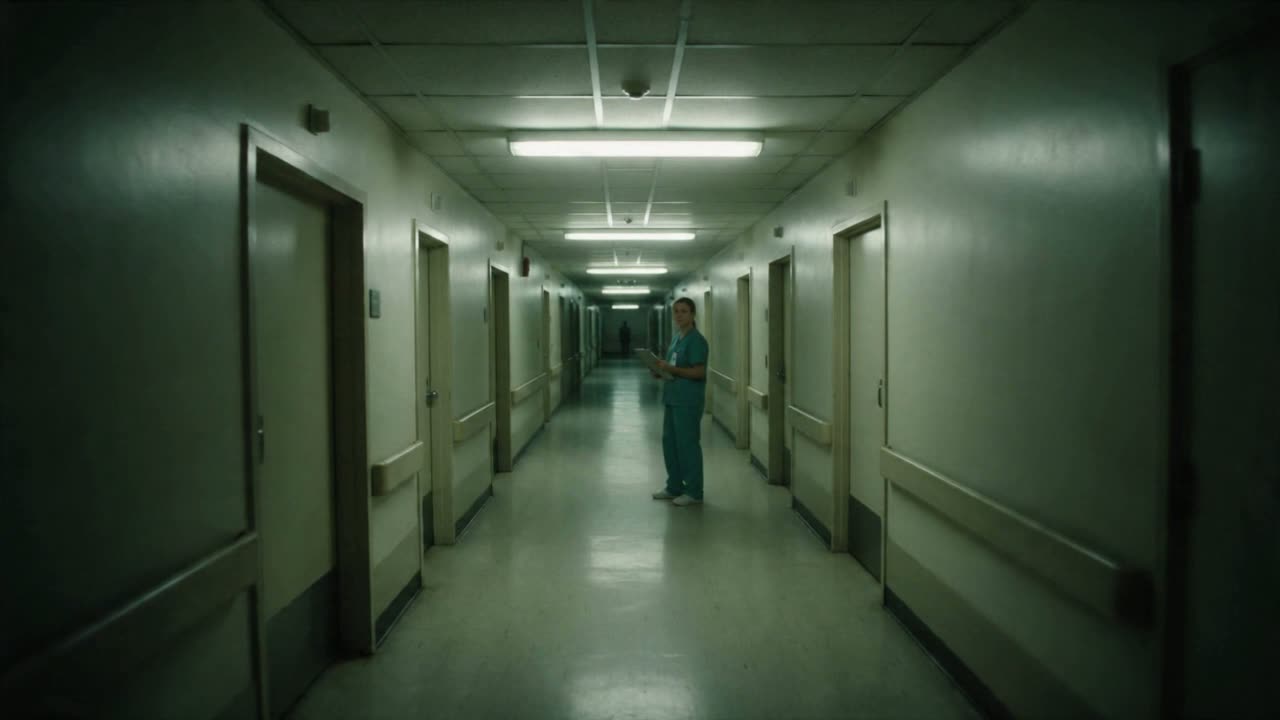
示例故事板
用 NodeTool 制作的影片
每个页面先展示成片,再列出每个镜头的机位和导演说明。


关于 AI 视频剪辑的问题
- 有能保留可编辑项目的 AI 视频编辑器吗?
- 有。在 NodeTool 中,智能体写的故事板、剧本和时间线就是你打开编辑的文档。换一条素材、修剪片段、改一句台词或重新生成一个镜头,剪辑的其余部分保持原样。
- AI 智能体能从故事板一路做到成片吗?
- 能。在 NodeTool 中,智能体根据简报写故事板,渲染每个镜头,把片段组装到时间线上并渲染成片。每一步都会留下一个你可以打开和修改的文档,你可以随时接手。
- Claude Code 能编辑视频时间线吗?
- 能。运行 npx -y --package=@nodetool-ai/cli-mcp nodetool-mcp install 把 NodeTool 添加为 MCP 服务器。之后 Claude Code 就能创建故事板、渲染镜头、为剧本配音,用 edit_timeline 编辑时间线,用 preview_timeline_frame 查看画面,用 render_timeline 渲染成片。这条时间线和其他时间线一样可以在 Studio 中打开。
- 支持哪些视频模型?
- Veo、可灵、Seedance、Sora、海螺、通义万相 Wan 等,通过 fal.ai、Replicate、Kie.ai 等服务商调用,使用你自己的密钥。Wan 也可以通过阿里云百炼调用。你可以按故事板或按镜头选择模型,换模型不用换工具。
- 怎样让同一个角色出现在多个镜头里?
- 创建一个带参考图和描述的角色实体,然后在故事板上指定它。用到这个角色的每个镜头都会得到同样的描述,支持参考图的模型还会收到这张图。
- 能只改一个镜头,而不重新生成整段视频吗?
- 能。每个镜头单独渲染并保留自己的多条素材。重新生成或修改一个镜头,选择你要的那一条,时间线就会使用它。修改工作流设置时,只有受影响的片段会被标记。
- 它能取代 Premiere Pro 或 DaVinci Resolve 吗?
- 不能。NodeTool 覆盖生成、组装和适合短片的多轨剪辑。长片剪辑、调色和精修请使用专业剪辑软件。Premiere Pro XML 交接不完整,可能需要重建不支持的元素。
接入你已经在用的视频模型。
Studio 免费开源。接入你已经付费的视频模型,每个项目都保持可编辑。